|
Modo de Uso | Precision
| Informacion Tecnica | Precios
| Pedidos
Pagina Principal |
| |
Lactate Scout - Software y
Cable |
| |
| |
| El analizador Lactate Scout tiene una
interfaz en la parte de abajo del analizador para transferir datos
desde el analizador a su computadora. Esta es una imagen de dicha
interfaz. |
|
Uno de estos cables viene incluido
con su primer analizador* Este cable conecta al Lactate Scout
con el puerto en serie de su PC. También se provee software
gratuito para transferir los datos del analizador a un programa
de registro de datos especial provisto, también gratuitamente,
por SensLab, el fabricante del analizador.
*Por un período de tiempo limitado, y únicamente
en el hemisferio occidental, con la compra de su primer analizador
recibirá un cable y un CD de software, gratuitos.
|
|
| Una vez transferidos los datos al software
de registro, es posible crear cuadros de la prueba de un atleta
y comparar cada prueba con una prueba anterior, o con la prueba
de otro atleta. |
| |
Cómo
Crear un Cuadro |
| |
Paso 1 |
|
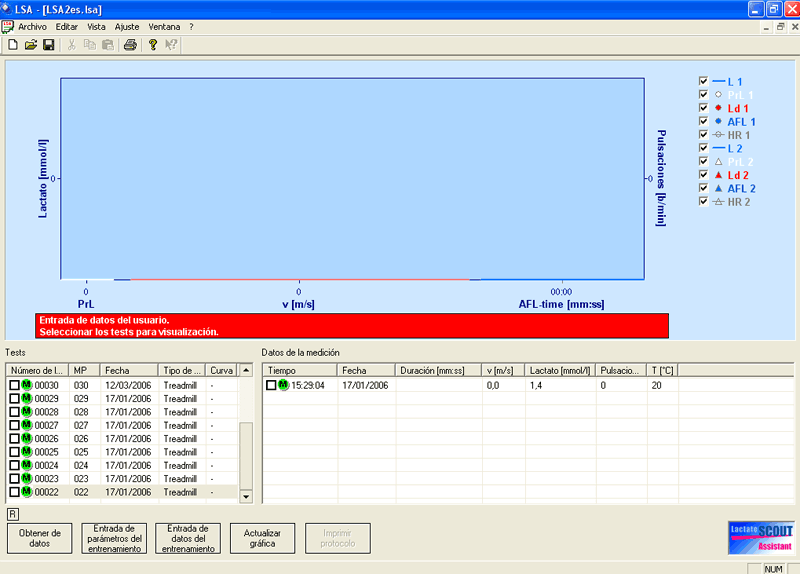
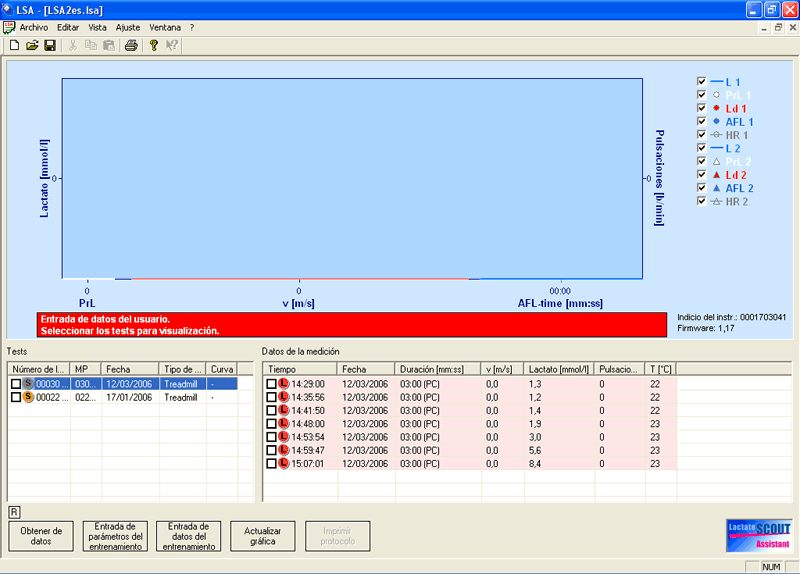
Los datos son transferidos al momento
de iniciar el uso del software con el cable conectado y el analizador
encendido. Primero aparece una pantalla de software en blanco.
Para importar los datos, presione el botón de abajo a mano
izquierda (Recibir Datos).
Los datos aparecerán en la pantalla nombrada “Tests”
(Pruebas) en la parte de abajo, a mano izquierda, en la pantalla.
En cada línea aparece una letra M en color verde que indica
que se trata de una medida individual. El tipo de prueba que aparece
(por defecto) se llama Treadmill (Cinta Continua). Ambas designaciones
pueden ser cambiadas manualmente dentro del programa de software.
Cuando Usted selecciona una o más líneas en la pantalla
de Pruebas, aparecen abajo a mano derecha en una pantalla llamada
“Measuring data – Datos de medición”.
Esta pantalla, en las instrucciones, es la pantalla nombrada “Values
– Valores”. Por ejemplo, se selecciona la medida número
022 y ésta aparece en la pantalla nombrada “Values
– Valores”. Se ingresará el nivel de esfuerzo
y el ritmo cardíaco manualmente más tarde. |
|
Paso 2 |
| |
|
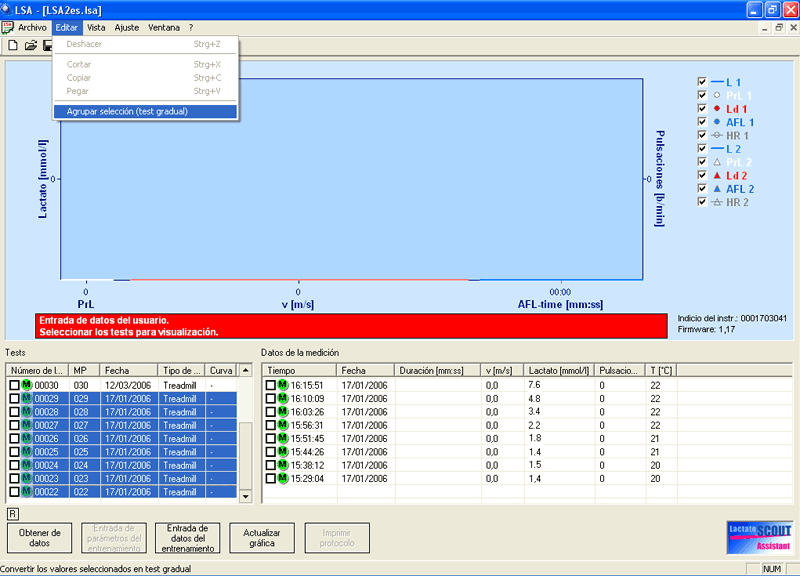
| Los datos para el 17 de enero del 2006
han sido resaltados en la pantalla de Pruebas y las medidas correspondientes
aparecen en la pantalla de Values – Valores. En el menú
de edición en la parte de arriba, existe una opción
para convertir los datos en una prueba de pasos. |
|
Paso 3 |
| |
|
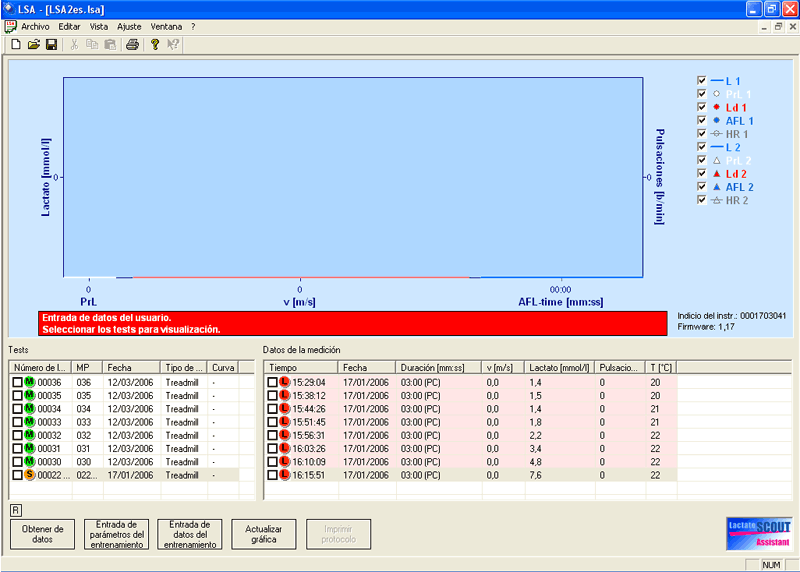
| Cuando se selecciona la opción
de convertir datos a una prueba de pasos, cada una de las líneas
de datos en la pantalla Tests (Pruebas) desaparece y son reemplazadas
por una solo línea designada con una S en color café
indicando que los datos ahora han sido convertidos en una prueba
de pasos asociada con esta línea. Todos los datos en la pantalla
Values (Valores) ahora estarán organizados de manera cronológica
con el más reciente apareciendo al último. Aún
falta parte de la información para la prueba de pasos, como
el nivel de esfuerzo y el ritmo cardíaco. La duración
(por defecto) es de 3 minutos. Pero para esta prueba el atleta usó
en realidad etapas de 5 minutos, y será necesario modificar
eso luego. |
|
Paso 4 |
| |
|
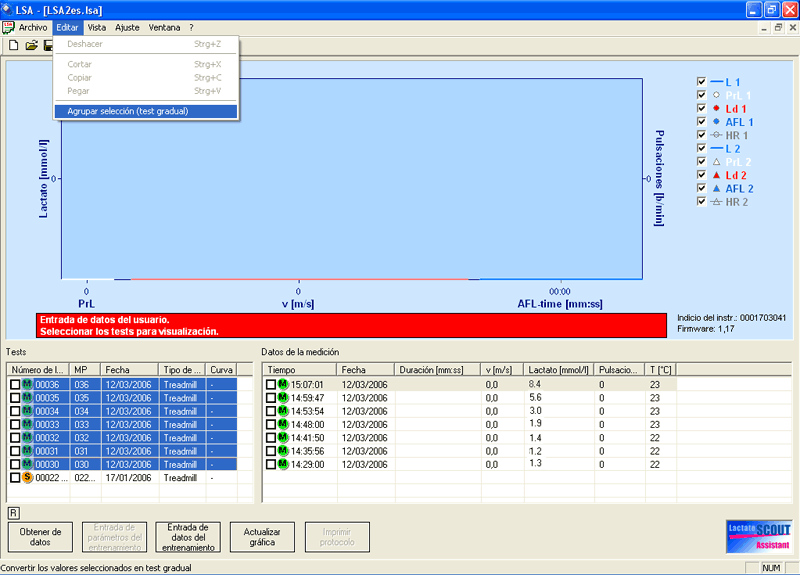
| Luego se selecciona los datos de la segunda
prueba realizada el 12 de marzo. |
|
Paso 5 |
| |
|
| Los datos de a segunda sesión
de pruebas también han sido convertidos en formato de pruebas
de paso. |
|
Paso 6 |
| |
|
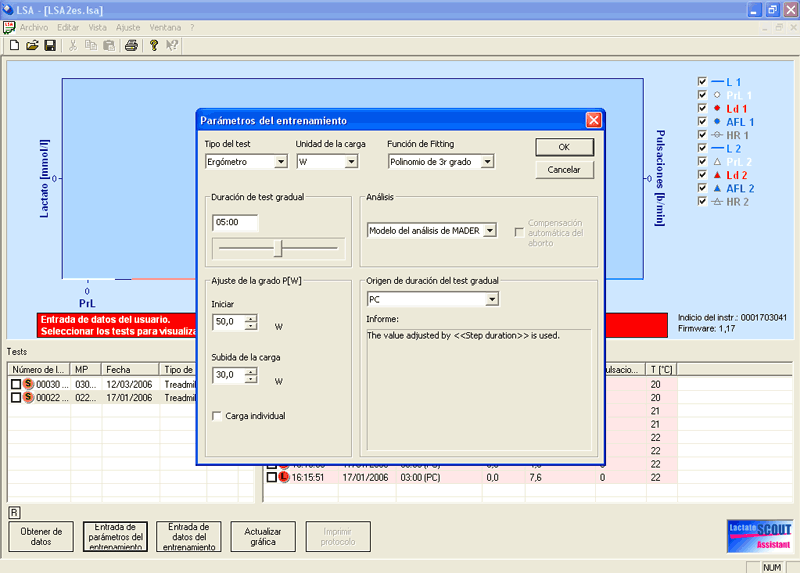
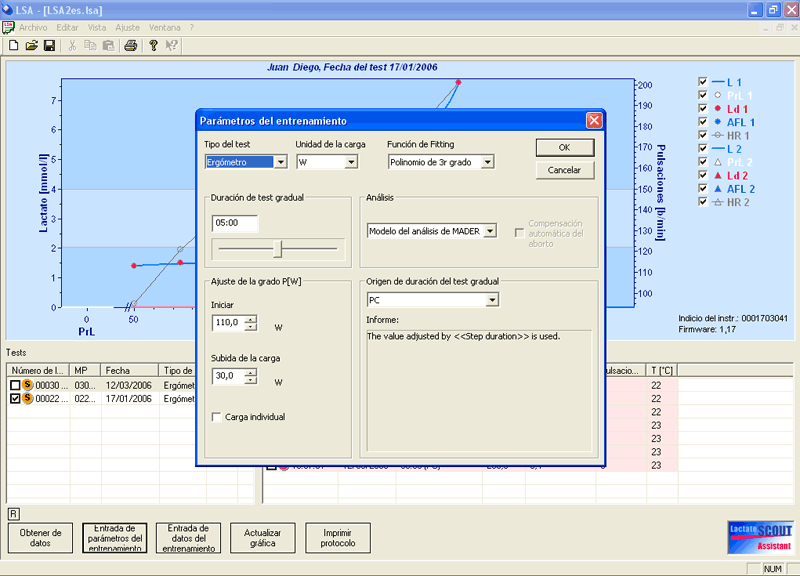
| El próximo paso a tomar es cambiar
algunos de los parámetros de la prueba. Se selecciona la
primera prueba de paso realizada el 17 de enero. Presione el botón
“Edit Test Parameter” (editar el parámetro de
la prueba) en la parte de abajo y aparece un cuadro de diálogo.
Elija “ergometer” (ergómetro) en lugar de “treadmill”
(cinta continua), porque esta fue una prueba con ergómetro
de bicicleta conducida en un entrenador. El nivel de esfuerzo inicial
de la prueba era 50 vatios. Cada paso o etapa adicional de la prueba
era 30 vatios más que el previo. La duración de cada
paso era de 5 minutos y el método de análisis usado
fue el modelo 4,0 mmol/l de Mader. La curva de lactato será
generada usando los datos por un proceso matemático conocido
como un polinomio de 3er grado. Esto simplemente asegura una curva
cómoda que funciona bien y no hay motivo para preocuparse. |
|
Paso 7 |
| |
|
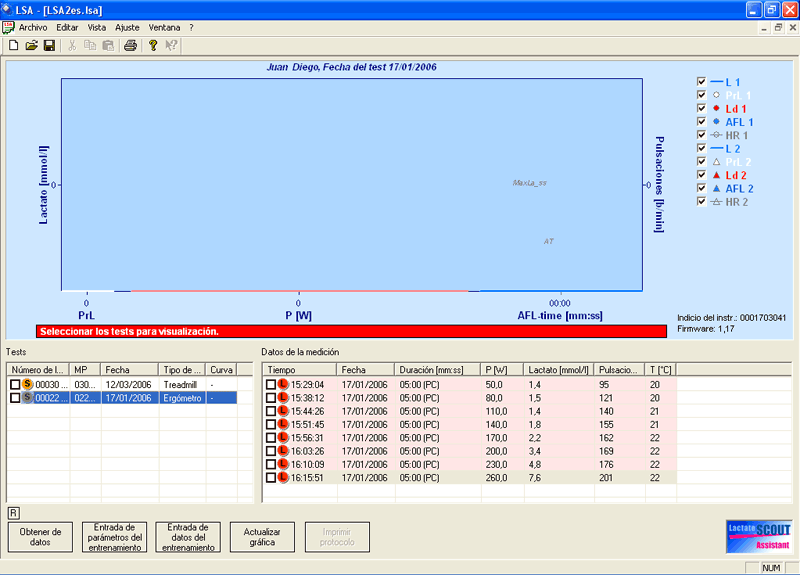
| La duración es de 5 minutos, el
nivel de esfuerzo ahora indica energía o vatios, y el primer
valor empieza en 50 vatios. El ritmo cardíaco ha sido ingresado
manualmente para cada etapa. Los valores de lactato son aquellos
transferidos del analizador. |
|
Paso 8 |
| |
|
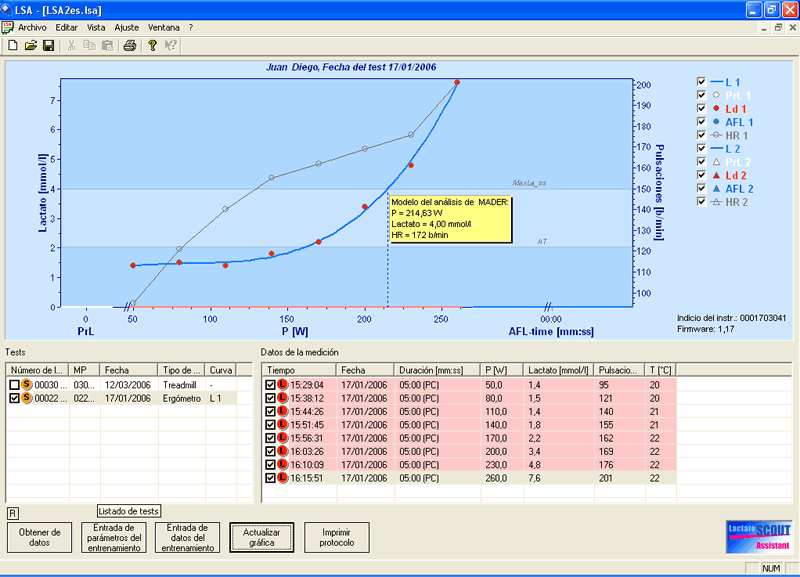
| Presione el botón “Display
test / redraw chart” (Mostrar la prueba / dibujar el cuadro
nuevamente) y el software dibuja la curva en la pantalla principal,
llamada la pantalla “Graphics Display” (Despliegue de
Gráficos), basándose en las medidas de lactato y el
ajuste matemático. También se traza el ritmo cardíaco.
Un cuadro indica dónde se encuentra el nivel 4,0 mmol/l en
términos de energía (vatios) y ritmo cardíaco.
El atleta puede ajustar las intensidades de su entrenamiento basándose
en estas medidas. |
|
Paso 9 |
| |
|
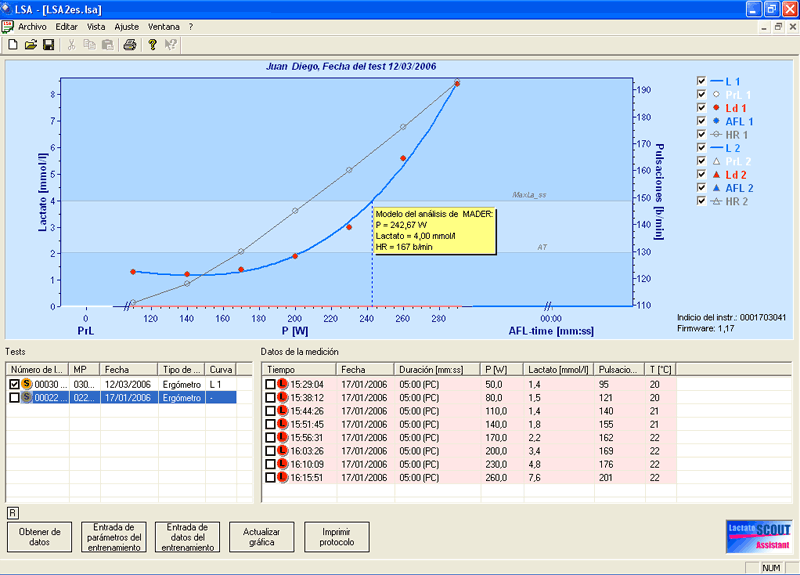
| Los parámetros para la prueba
realizada el 12 de marzo ahora son ajustados de la misma manera.
Esta vez, el valor inicial es de 110 vatios. |
|
Paso 10 |
| |
|
| Los datos fijados para la segunda prueba
son modificados y se ingresa los ritmos cardíacos. Se presiona
el botón “Display test” (Mostrar la prueba) y
el software dibujo la curva para la prueba realizada el 12 de marzo.
Se puede imprimir cada cuadro y los datos que lo acompañan. |
|
Paso 11 |
| |
|
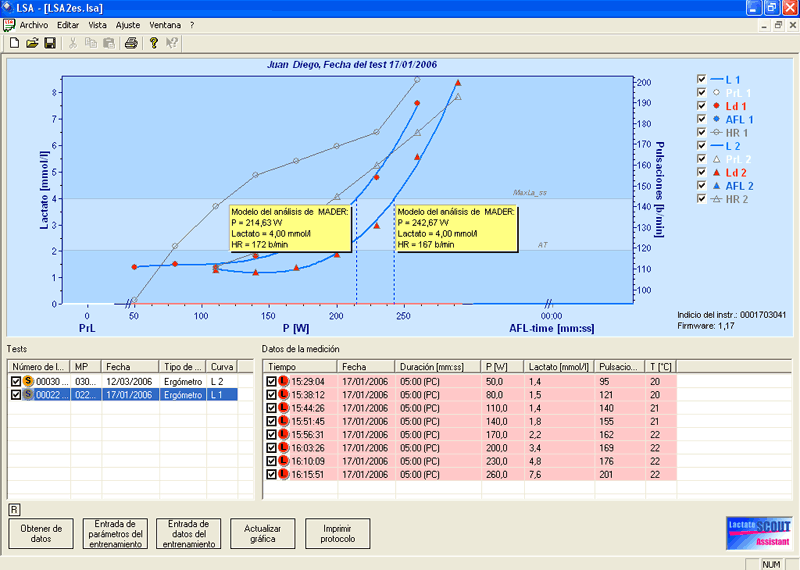
| Ambas pruebas pueden ser dibujadas al
mismo tiempo marcando los cuadros con un √ en el cuadro “Test”
(Pruebas). Los cuadros amarillos indican los niveles de esfuerzo
y los ritmos cardíacos en 4,0 mmol/l para cada prueba. El
software solamente permite la comparación de dos pruebas
a la vez. Por tanto es posible comparar cualquiera de dos pruebas
o a dos atletas, usando una prueba de cada uno. |
 |
Comentarios |
| |
Es posible programar el analizador
para que agrupe las medidas de lactato en una prueba de pasos
al momento de realizar la prueba. Las medidas resultantes luego
son agrupadas en una prueba de pasos cuando son importadas al
software. Recomendamos al usuario no hacer esto. Es necesario
tomar pasos adicionales para ajustar el analizador para que haga
esto y luego limita el uso que Usted le puede dar a los datos
una vez que son ingresados en la computadora. Una vez que Usted
ha asignado un nombre a los datos al momento de tomar medidas,
no se puede cambiar esta designación en el programa. Si
prefiere usar esta opción, está disponible.
También es posible clasificar una lectura de datos al
momento de la prueba como “preliminar”, “en
descanso”, “recuperación”, o “después”
de la lectura. Esto se puede hacer luego en el software. Le recomendamos
hacer esto más tarde ya que es fácil y puede ser
modificado. Además, muchos usuarios nunca usan las lecturas,
o medidas, “preliminares” o “después”
en su análisis de resultados. |

| |